Descarga
Versión 0.1.0, 1.9 MB, publicada el 2026-11-20. Windows 10 u 11 de 64 bits.
SHA-256 del zip: 76fe4b19de70113a387734d08c88bf26c74b2e953d29e4e93068222dadfe0e76
El botón primero hace la comprobación de Cloudflare de que eres una persona. Casi siempre no ves nada; a veces Cloudflare te pide hacer clic en una casilla.
Un agente de IA que te ayuda a instalar Rikuy no puede descargarlo por ti: la comprobación está para que lo descargue una persona, en el computador donde va Rikuy. Tu agente te manda a esta página y te guía en los pasos de abajo.
Qué necesitas
- Un computador con Windows 10 u 11 de 64 bits.
- Un administrador de ese computador: Windows lo pide en el paso 5.
- Una cuenta Rikuy desde la que apruebas el computador, en console.rikuy.si.
Dos avisos de Windows, y por qué
El instalador de Rikuy todavía no está firmado con un certificado de editor de Windows. Windows no puede saber quién lo hizo y por eso muestra dos avisos: una pantalla azul, “Windows protected your PC”, y luego una pregunta sobre un “editor desconocido”. Los dos son normales con esta versión, y los pasos de abajo muestran cada uno.
Antes de pasarlos, revisa que el archivo sea de Rikuy:
- Descárgalo solo desde esta página, con el botón de arriba. No tiene otra dirección.
- En PowerShell, en la carpeta donde lo guardaste, ejecuta
Get-FileHash rikuy-setup.zip. El hash que muestra debe ser el SHA-256 de arriba. Si es distinto, no abras el archivo.
Pasos
Las capturas son de un Windows en inglés. Entre paréntesis va el texto en un Windows en español.
- Descarga el zip. Usa el botón de descarga de arriba, en el computador donde va Rikuy. Cloudflare primero comprueba que eres una persona: casi siempre no ves nada, a veces te pide hacer clic en una casilla. Microsoft Edge lo descarga sin ningún aviso. Si un agente de IA te está ayudando, este paso lo haces tú.
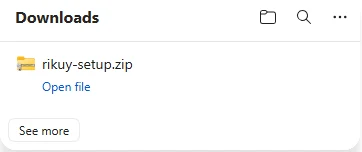
- Abre el zip y haz doble clic en rikuy-setup.exe. En el panel de descargas, elige Open file (Abrir archivo). El zip se abre como una carpeta con un solo archivo,
rikuy-setup.exe: haz doble clic en él. No hace falta extraerlo antes. (Extraerlo antes también funciona, y Windows puede hacer una pregunta más.)
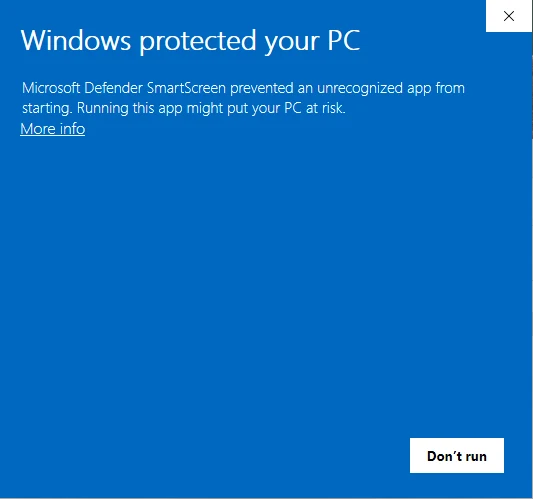
- Elige More info (Más información). Windows muestra “Windows protected your PC” (Microsoft Defender SmartScreen). Elige More info, debajo del texto.
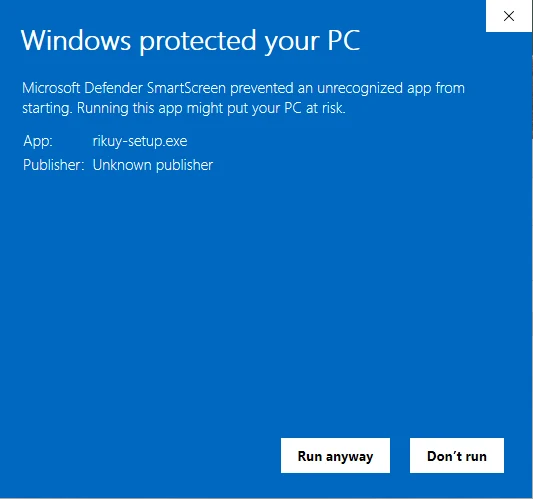
- Elige Run anyway (Ejecutar de todas formas). La pantalla ahora muestra App: rikuy-setup.exe y Publisher: Unknown publisher (editor desconocido). Elige Run anyway.
- Elige Yes (Sí). Windows pregunta si quieres permitir que esta aplicación de un editor desconocido haga cambios en el dispositivo, para
rikuy-setup.exe, Publisher: Unknown. El botón resaltado es No: elige Yes.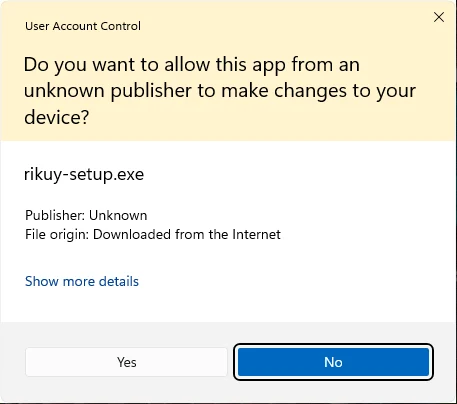
- Rikuy se instala y abre “Pair this computer”. Tarda unos segundos. La ventana muestra un código QR, una dirección que termina en un código de ocho caracteres (
console.rikuy.si/p/XXXX-XXXX), un botón Copy y “Open in this computer’s browser”. En esta imagen el código QR y el código están borrosos.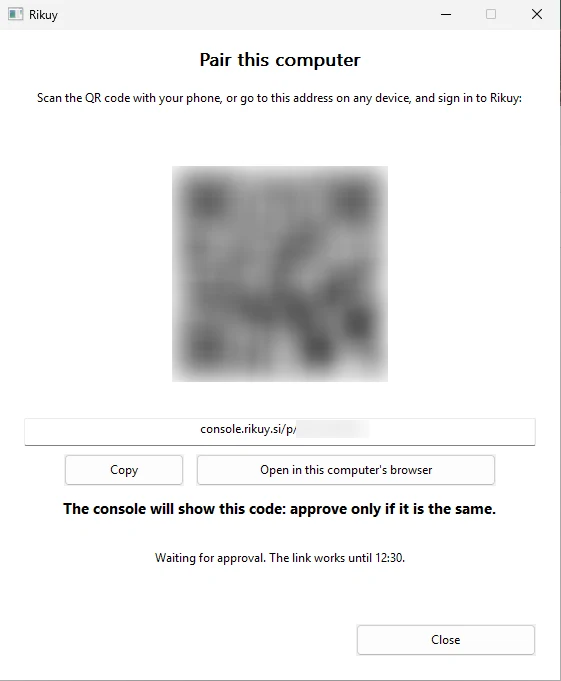
- Aprueba el computador desde tu cuenta Rikuy. Con un celular, escanea el código QR. O, desde cualquier dispositivo, entra a
console.rikuy.si/py escribe el código. Inicia sesión en Rikuy. La página muestra el código y el nombre del computador: aprueba solo si el código es el mismo de la pantalla del computador. El código sirve una sola vez, durante 30 minutos. (En esta imagen el código está borroso.)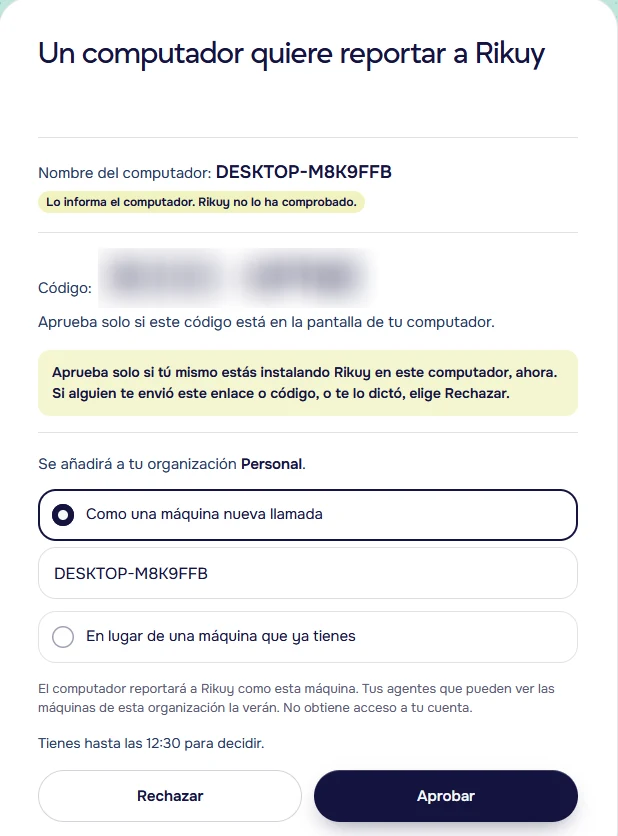
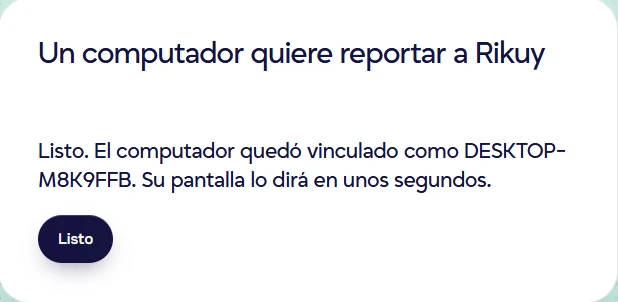
- Listo. La ventana dice, en inglés, que el computador quedó vinculado, con su nombre, y que Rikuy está informando: “It starts with Windows; you do not need to do anything else.” (Arranca con Windows; no tienes que hacer nada más.) La página de la consola también lo confirma. Desde ese momento Rikuy funciona solo, como un servicio de Windows llamado Rikuy, y no necesita que nadie haya iniciado sesión.

Qué instala Rikuy
- Un servicio de Windows llamado
Rikuy. - Las carpetas
C:\Program Files\RikuyyC:\ProgramData\Rikuy. - Una entrada “Rikuy” en Configuración, Aplicaciones, Aplicaciones instaladas. Desinstálala ahí para quitar Rikuy.
Si algo sale mal
- La ventana muestra un código corto. Debajo de su frase, entre paréntesis. Dinos ese código cuando pidas ayuda.
- Ver qué está haciendo Rikuy. Abre una terminal como administrador y ejecuta
"C:\Program Files\Rikuy\rikuy.exe" status. - El código venció. Empieza a vincular de nuevo con
rikuy pair, en el mismo tipo de terminal:"C:\Program Files\Rikuy\rikuy.exe" pair. - Ejecutar el instalador otra vez. No hay problema, y conserva la vinculación.
- Control inteligente de aplicaciones. En algunos computadores con Windows 11 está activado Smart App Control (Control inteligente de aplicaciones). Ahí Windows no ejecuta un instalador sin firmar, y Rikuy lo dice: ese computador no puede instalar esta versión.
Qué hace esta versión
En la versión 0.1.0, Rikuy en el computador le informa a tu cuenta Rikuy que está instalado y funcionando. Encontrar el grabador y conectar las cámaras todavía no están en esta versión: Set up Rikuy (en inglés) describe cómo van a funcionar.